# EMCAP上位机使用说明
#### 简介
EMCAP上位机主要用于定位预览,参数设置,固件升级等。基站可以通过USB/WIFI的方式连接EMCAP上位机
#### 硬件操作
基站
- 短按按钮开机,启动完毕后会亮起蓝色指示灯
- 长按按钮3s关机
- 如果插入usb充电,将会自动开机,亮起紫色指示灯(未充满)或青色指示灯(已充满)
- 充电时可以通过短按切换开机/关机,关机指示灯将变成红色(未充满)或者绿色(充满),如果充电不使用时建议手动关机以降低发热
注意:当前电池续航较差,建议充满电并插充电宝供电使用是最稳定的,注意如果电池放电到电量很低,即使接着外部供电也可能启动失败,建议关机充一会
追踪器
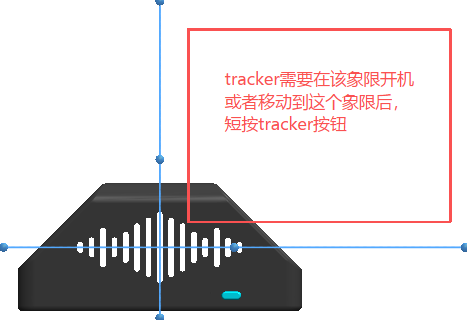
- 追踪器放在基站的右前上方的象限内,短按按钮开机
- 如果启动后象限还是不对,重新移动到该象限内短按即可重新标定
#### 有线连接
- 将数据线插入基站Type-C USB中,另一端插入电脑,启动EMCAP上位机
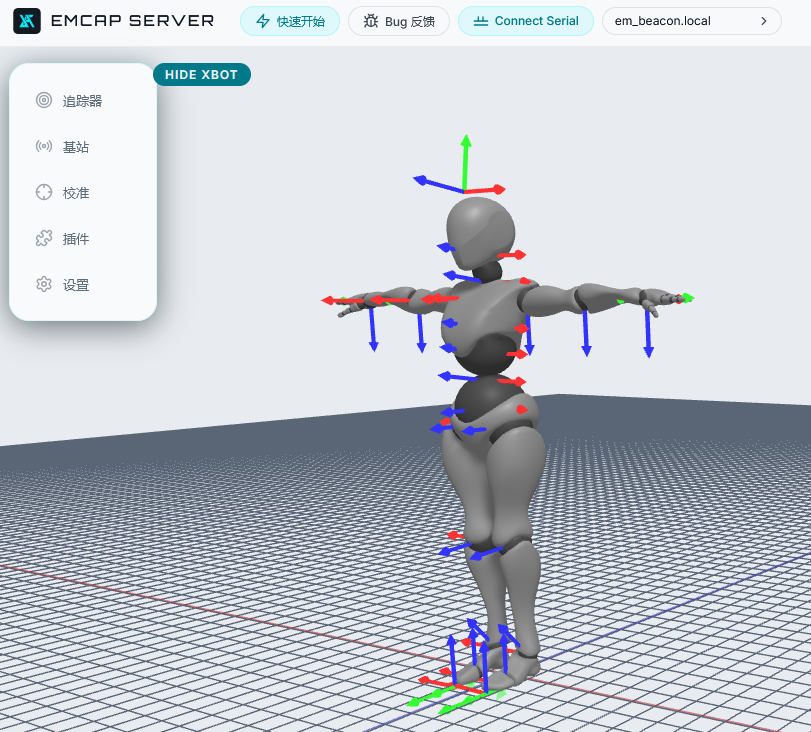
- 点击 Connect Serial
[](https://wiki.elecholic.tech/uploads/images/gallery/2026-08/image.png)
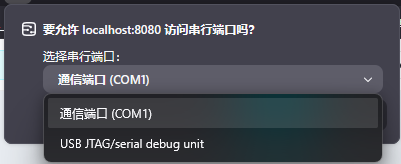
- 选择 USB JTAG/serial debug unit,如果不是这个名字,说明Type-C口插反了
[](https://wiki.elecholic.tech/uploads/images/gallery/2026-08/Mahimage.png)
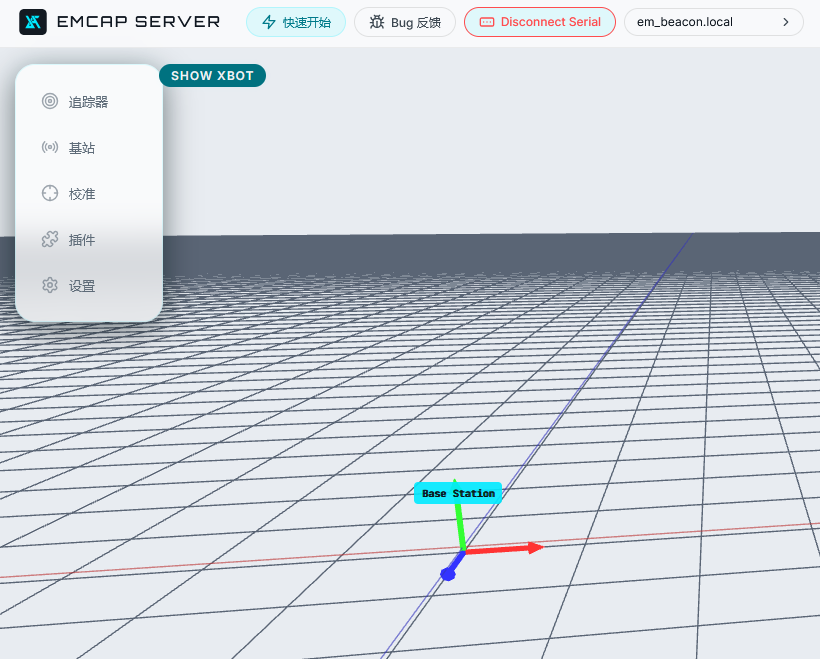
- 点击HIDE XBOT,可以将机器人暂时隐藏,看到中心有一个BASE STATION的坐标轴,说明基站通过串口上线了
[](https://wiki.elecholic.tech/uploads/images/gallery/2026-08/LbPimage.png)
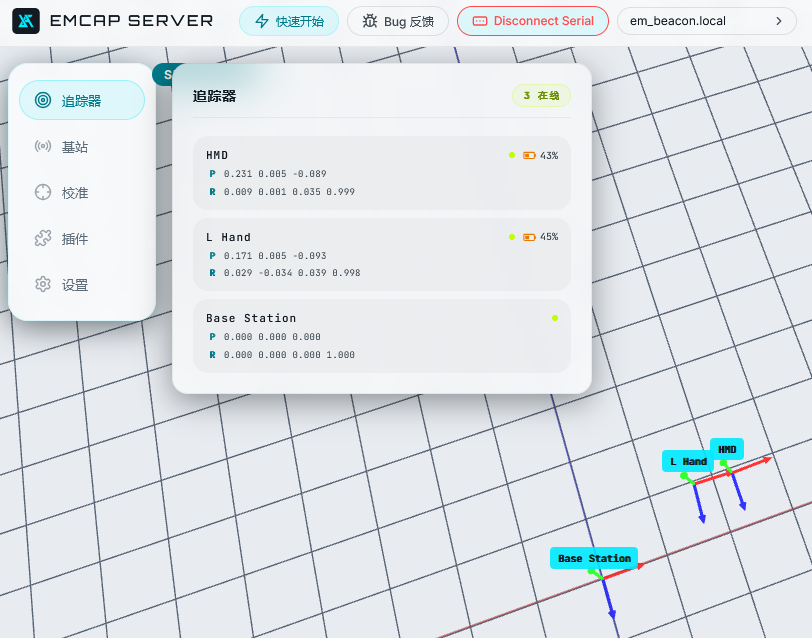
- 追踪器放在基站的右前上方的象限内,短按按钮开机
[](https://wiki.elecholic.tech/uploads/images/gallery/2026-08/816283437ac7541aa1904541e68c16fb.png)
- 示例:2个追踪器 位姿实时显示
[](https://wiki.elecholic.tech/uploads/images/gallery/2026-08/WWZimage.png)
#### WIFI设置
[](https://wiki.elecholic.tech/uploads/images/gallery/2026-08/U48image.png)
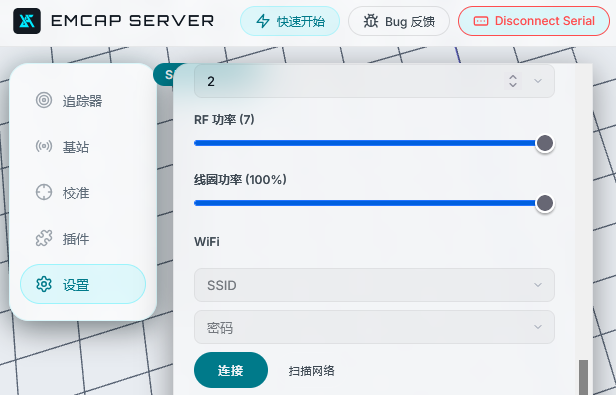
- 有线模式下,设置一栏,输入SSID和密码,点击连接。设备会自动保存,但请注意,有线模式优先级大于WIFI模式
#### 固件升级
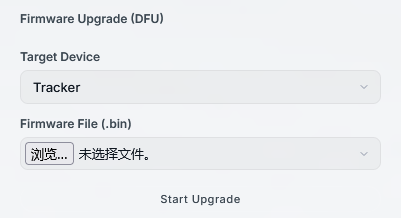
- 有线模式下,设置一栏,选择升级的对象是基站wifi/基站线圈控制器还是追踪器
- 选择本地正确固件文件
- 点击Start Upgrade
[](https://wiki.elecholic.tech/uploads/images/gallery/2026-08/kmhimage.png)
#### 无线连接
- 首先需要在有线模式下完成wifi信息设置,并且成功连接路由器,并且与PC处于同一个局域网,路由器需要关闭AP隔离
- 先打开基站,后开网页,可以自动发现基站
- 如果自动发现失败,可以通过em\_beacon.local框输入基站的ip(需要通过路由器后台查询基站ip)[](https://wiki.elecholic.tech/uploads/images/gallery/2026-08/EnMimage.png)
#### 其他功能
EMCAP中还有不少功能,虽然已经实现了UI,但具体功能生效或者通过测试。如需要使用,建议通过串口助手命令行的方式控制